
Gérer votre budget peut parfois sembler accablant, surtout lorsque les dépenses s’accumulent et que les économies semblent lointaines. Avoir un tableau de budget est une solution simple et efficace pour retrouver le contrôle sur vos finances. Que vous souhaitiez suivre vos dépenses quotidiennes, planifier des économies ou éviter les dettes, un tableau bien structuré peut faire toute la différence.
Pourquoi un tableau de budget est essentiel pour vos finances
Un tableau de budget vous permet de visualiser clairement vos dépenses et vos revenus, ce qui est crucial pour une gestion financière sereine. En le tenant à jour, vous pouvez détecter rapidement où va votre argent et ajuster vos habitudes si nécessaire. Cela vous aide également à planifier vos économies en fixant des objectifs financiers réalisables.
En anticipant vos dépenses, un tableau de budget peut prévenir les désagréments liés aux dettes. En effet, il vous permet de mieux maîtriser vos finances, d’éviter les surprises en fin de mois et de gérer vos comptes de manière proactive.
Comment créer efficacement votre tableau de budget sur Excel
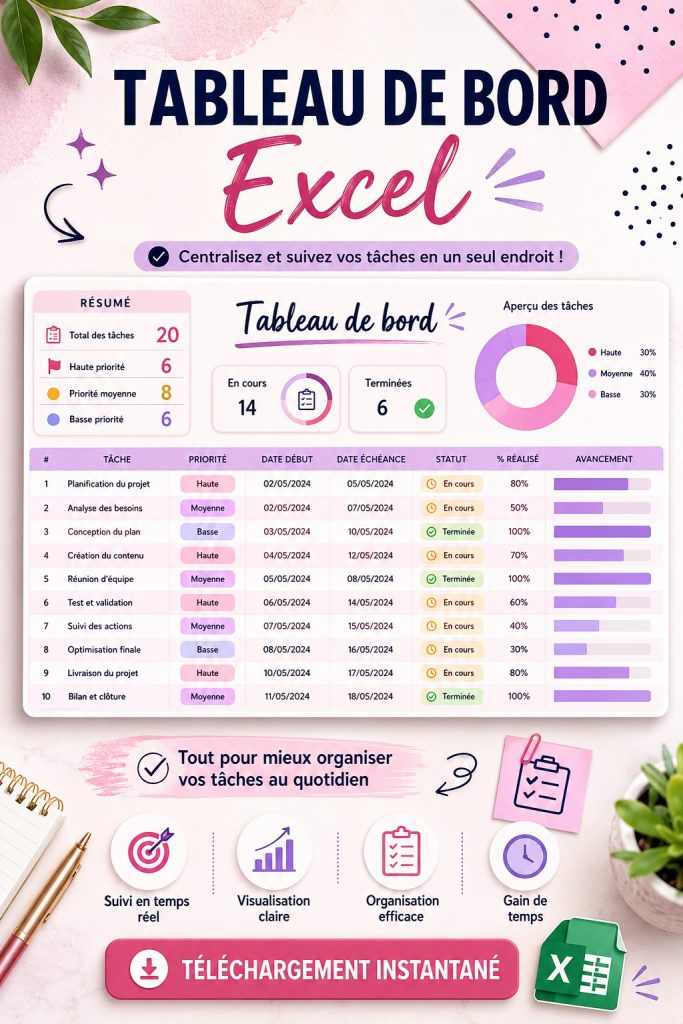
Créer un tableau de budget sur Excel est à la fois simple et accessible. Commencez par ouvrir une nouvelle feuille et dressez une liste de vos revenus et dépenses. Utilisez des colonnes pour chaque catégorie, comme le loyer, les courses, les loisirs, etc. Il est conseillé de vérifier que toutes les dépenses sont couvertes. Créez votre liste de tâches idéale avec Excel
Pensons aux formules pour automatiser le calcul. Par exemple, vous pouvez utiliser la formule de somme pour totaliser vos revenus et vos dépenses, ce qui facilitera le suivi de votre solde. En matière de mise en forme, n’hésitez pas à utiliser des couleurs pour différencier les catégories et rendre votre tableau plus lisible. Planifiez vos repas de la semaine facilement
Personnaliser votre tableau de budget pour un suivi optimal
Votre tableau de budget doit être adapté à vos besoins personnels. Cela signifie que vous pouvez ajouter des colonnes pour des dépenses spécifiques, tels que les cadeaux, les vacances ou autres projets. L’utilisation de graphiques dans Excel peut également rendre vos données plus visuelles et vous aider à voir rapidement où vous en êtes par rapport à vos objectifs budgétaires.
Ne sous-estimez pas l’importance de créer des résumés mensuels qui vous permettent de voir les variations dans vos finances au fil du temps. Cela peut vous aider à identifier les tendances, comme par exemple si vos dépenses alimentaires augmentent à certaines périodes de l’année.
Analyser vos dépenses grâce à votre tableau de budget Excel
Une fois que votre tableau de budget est en place, il est temps de l’utiliser pour analyser vos dépenses mensuelles. Prenez le temps de passer en revue vos recettes et vos dépenses, et notez les catégories où vous avez dépensé le plus. Cela vous permettra d’ajuster vos priorités et de repenser certaines de vos habitudes financières.
Identifiez également les tendances ou les dépenses imprévues qui pourraient affecter votre budget. En étant attentif à ces indicateurs, vous aurez l’opportunité d’apporter des changements significatifs à votre gestion financière et d’améliorer votre situation.
Vous voilà prête à prendre le contrôle de vos finances avec un tableau de budget sur Excel. Avec un peu de méthode et de personnalisation, cet outil deviendra un allié indispensable pour vos objectifs d’économies et une gestion saine de votre argent.
Questions fréquentes
Comment utiliser Excel pour construire un tableau de budget ?
Pour construire un tableau de budget sur Excel, commencez par ouvrir une nouvelle feuille. Listez vos revenus dans une colonne et vos dépenses dans une autre. Utilisez des formules simples pour totaliser vos montants et n'hésitez pas à ajouter des catégories pour une meilleure visibilité.
Quelles sont les fonctionnalités utiles d'Excel pour la gestion de budget ?
Excel dispose de plusieurs fonctionnalités utiles pour la gestion de budget, comme les formules de calcul automatiques, la mise en forme conditionnelle, et les graphiques qui vous aident à visualiser vos données de manière intuitive.
Comment suivre facilement mes dépenses mensuelles avec Excel ?
Pour suivre facilement vos dépenses mensuelles avec Excel, documentez chaque dépense au fur et à mesure qu'elle se produit. Utilisez des colonnes pour les date, montant, et catégorie. Cela vous permettra de garder un œil constant sur vos finances.
Puis-je partager mon tableau de budget Excel avec d'autres personnes ?
Oui, vous pouvez partager votre tableau de budget Excel avec d'autres personnes. Il suffit de le sauvegarder dans un format compatible et de l'envoyer par email ou de le partager via un service de stockage en ligne.
A lire également :
 Strasbourg s’impose facilement à Lille et plonge le LOSC dans la tourmente
 Découvrez nos incontournables et bons plans pour animer votre week-end à Roubaix, Tourcoing et leurs alentours !
 Actualités financières du Nord pour optimiser votre épargne avec Crédit Mutuel et LCL
 Tapis de prière : personnalisez votre pratique avec élégance
 Parfumez votre maison avec élégance grâce à nos brumes et bâtonnets de parfum
