
Dans un monde où les dépenses peuvent vite s’accumuler, il est essentiel de garder un œil sur son budget. Savoir où va votre argent vous permet de mieux gérer vos finances, d’anticiper vos besoins et de faire des choix éclairés. Sans un suivi rigoureux, il est facile de se retrouver submergé par les charges mensuelles et de voir son épargne fondre comme neige au soleil.
Comprendre l’importance d’un suivi de dépenses
Un suivi des dépenses est bien plus qu’un simple exercice administratif : c’est un véritable outil de gestion qui vous aide à prendre le contrôle de vos finances. En tenant un registre précis de vos transactions, vous pouvez identifier vos habitudes de consommation, repérer les domaines où vous dépensez trop et envisager des ajustements. Une bonne gestion financière repose sur un budget clair qui vous permet de vivre sereinement sans surprises désagréables.
En effet, l’absence de suivi peut entraîner des conséquences fâcheuses : découvert bancaire, dettes cumulées et stress financier. En analysant vos dépenses et en établissant des priorités, vous pouvez non seulement éviter ces pièges, mais également préparer de futurs projets avec plus de sérénité.
Les étapes pour créer un tracker de dépenses sur Excel
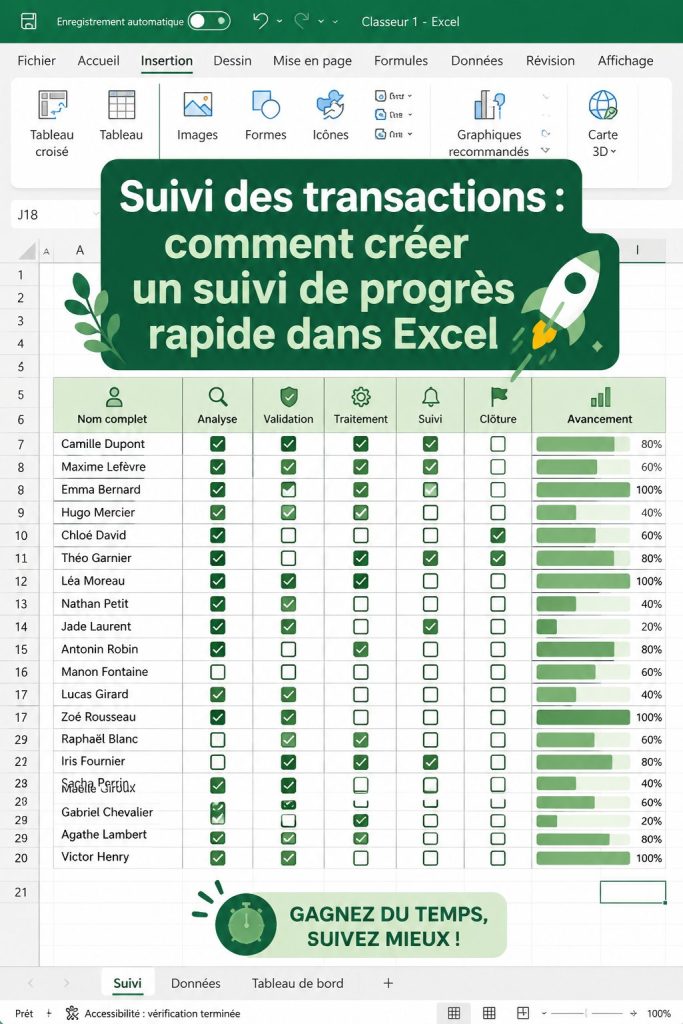
Créer un tableau de suivi de dépenses sur Excel est simple et accessible à toutes. Tout d’abord, ouvrez Excel et commencez par créer un nouveau document. Puis, définissez les colonnes qui refléteront vos besoins : date, description de la dépense, montant, catégorie (alimentation, loisirs, transports, etc.), et méthode de paiement. Cette organisation vous permettra de retrouver facilement les informations dont vous avez besoin. Apprenez à créer un budget facile avec Excel
Pour une meilleure lisibilité, pensez à mettre en forme votre tableau. Utilisez des couleurs pour distinguer les différents types de dépenses et appliquez des filtres pour trier les informations selon vos besoins. N’oubliez pas de sauvegarder régulièrement votre travail afin de ne pas perdre vos données. Comment suivre votre budget avec aisance
Optimiser votre suivi avec des fonctionnalités Excel
Excel regorge de fonctionnalités qui peuvent améliorer votre suivi des dépenses. Par exemple, les graphiques vous permettent de visualiser rapidement l’évolution de vos dépenses par catégorie. Un graphique circulaire peut montrer la répartition de vos dépenses, tandis qu’un histogramme peut illustrer l’évolution de votre budget mois après mois.
De plus, les tableaux croisés dynamiques sont un excellent moyen de résumer vos dépenses et d’en extraire des rapports précis. Ils vous aident à comprendre vos comportements financiers et à mieux ajuster vos budgets pour atteindre vos objectifs.
Astuces pour maintenir votre suivi à jour
Une fois votre tableau créé, il est crucial de le mettre à jour régulièrement. Intégrez une routine dédiée : par exemple, consacrez quelques minutes chaque semaine pour entrer vos nouvelles transactions. Cela évite la procrastination et garantit que vos données restent précises.
De plus, pour rendre cette tâche moins fastidieuse, envisagez d’utiliser des applications de scan de reçus qui intègrent automatiquement vos dépenses à Excel. Ainsi, vous maintenez votre suivi à jour sans trop d’efforts.
Prendre le temps de gérer vos dépenses est un investissement précieux dans votre sérénité financière. Grâce à un tableau de suivi simple et efficace sur Excel, vous êtes en mesure de prendre des décisions éclairées et d’atteindre vos objectifs financiers plus sereinement.
Questions fréquentes
Comment installer un modèle de suivi de dépenses dans Excel ?
Pour installer un modèle de suivi de dépenses dans Excel, vous pouvez rechercher des modèles gratuits sur Internet. Téléchargez le fichier, ouvrez-le avec Excel, puis personnalisez-le selon vos besoins. Vous pouvez également créer votre propre modèle en suivant les étapes mentionnées dans l'article.
Quelles colonnes devrais-je inclure dans mon tableau de suivi ?
Dans votre tableau de suivi, incluez des colonnes telles que : Date, Description, Montant, Catégorie (ex. alimentation, loisirs), Méthode de paiement et éventuellement un Commentaire. Cela vous aidera à organiser vos informations de manière claire et facile à analyser.
Comment analyser mes dépenses mensuelles avec Excel ?
Pour analyser vos dépenses mensuelles avec Excel, utilisez des filtres pour trier vos données par période ou catégorie, puis créez des graphiques pour visualiser vos tendances. Les tableaux croisés dynamiques peuvent également vous donner un aperçu détaillé de vos dépenses.
Quels outils alternatifs à Excel puis-je utiliser pour suivre mes transactions ?
D'autres outils alternatifs à Excel incluent des applications de gestion de budget comme Mint, YNAB (You Need A Budget) ou Spendee qui vous aident à suivre vos transactions de manière intuitive et accessible sur votre smartphone.
A lire également :
 Rachat d’or : comment éviter les arnaques dans les comptoirs français ?
 Voulez-vous investir dans le Bitcoin ? Voici comment le faire de façon sécurisé
 Dunkerque : après un cambriolage suivi du vol de sa voiture, la victime se lance à la poursuite des voleurs
 Guide pratique : choisir son installateur domotique dans le sud de la France
 Dunkerque : un investissement colossal de 1,7 milliard d’euros pour créer 300 emplois
