
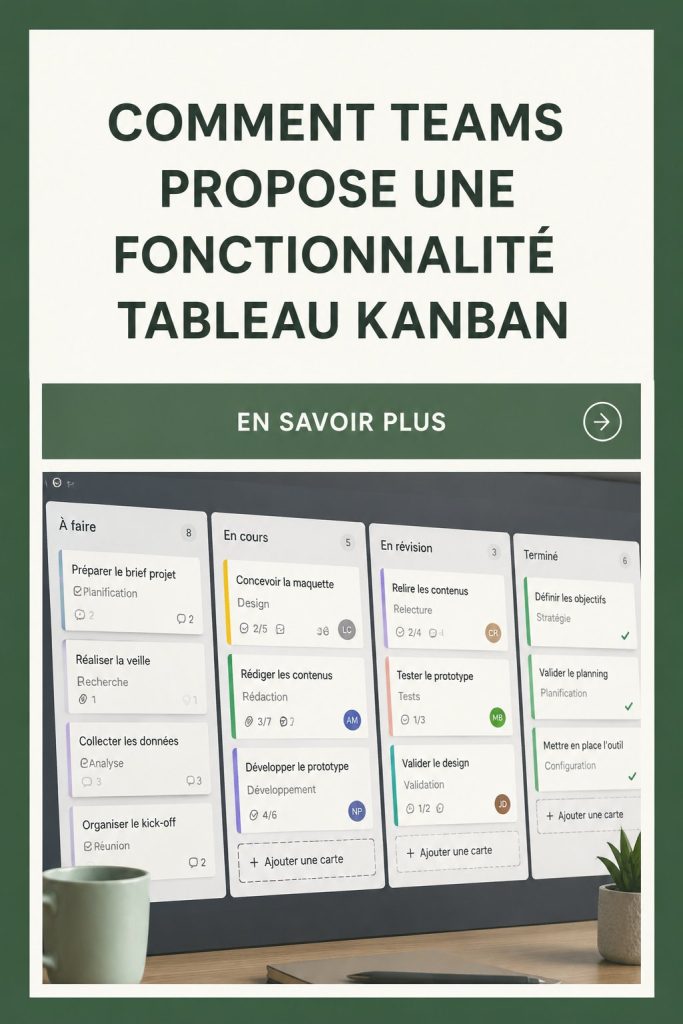
Dans le monde professionnel d’aujourd’hui, l’organisation et la clarté sont essentielles pour réussir dans la gestion de projets. Le tableau Kanban, un outil de gestion visuelle, émerge comme une solution pratique pour faciliter la planification et le suivi des tâches. Avec Microsoft Teams, vous avez l’opportunité d’intégrer ce système de manière fluide, offrant ainsi à votre équipe une meilleure visibilité sur l’avancement des projets.
Qu’est-ce qu’un tableau Kanban et pourquoi l’utiliser sur Teams ?
Un tableau Kanban est un outil qui vous permet de visualiser le flux de travail de vos projets. Il se compose généralement de colonnes représentant les différentes étapes d’un processus, et de cartes représentant les tâches à réaliser. En utilisant Kanban, vous pouvez facilement voir quelles sont les tâches en cours, celles qui sont terminées et celles qui doivent encore être réalisées.
Intégrer un tableau Kanban dans Microsoft Teams présente de nombreux avantages. Teams est un espace collaboratif où les membres de l’équipe peuvent interagir, discuter et partager des fichiers. En ajoutant un tableau Kanban, vous centralisez vos efforts, favorisez la communication et augmentez l’efficacité de l’équipe. Cela permet également de mieux gérer le temps et de réduire le stress lié à la gestion des tâches.
Comment créer un tableau Kanban sur Microsoft Teams ?
Créer un tableau Kanban sur Microsoft Teams est un processus simple et rapide. Voici les étapes à suivre :
1. Ouvrez Microsoft Teams et sélectionnez l’équipe dans laquelle vous souhaitez créer le tableau.
2. Cliquez sur l’onglet « + » pour ajouter un nouvel onglet.
3. Choisissez l’application « Planner » ou « Tâches » pour créer votre tableau Kanban.
4. Nommez votre tableau et personnalisez-le selon les besoins de votre équipe. Comment utiliser un tableau kanban pour gérer vos projets facilement
Une fois le tableau créé, ajoutez des colonnes pour les différentes étapes de votre processus (par exemple : À faire, En cours, Terminé). Ensuite, commencez à ajouter des cartes pour chaque tâche. N’hésitez pas à attribuer des membres de l’équipe à ces cartes pour un suivi plus efficace. Organisez vos tâches facilement avec un tableau Kanban dans OneNote
Astuces pour optimiser votre tableau Kanban avec Teams
Pour tirer le meilleur parti de votre tableau Kanban sur Teams, voici quelques astuces pratiques :
- Personnalisez vos colonnes : Adaptez les colonnes à votre flux de travail spécifique pour mieux refléter les tâches à réaliser.
- Utilisez des étiquettes : Ajoutez des couleurs ou des étiquettes aux cartes pour identifier rapidement les priorités ou les catégories.
- Programmez des réunions régulières : Profitez des réunions d’équipe pour discuter de l’avancement et ajuster les priorités en fonction du tableau.
Ces pratiques vous aideront à garder le tableau à jour et à maximiser l’engagement au sein de l’équipe. La collaboration devient ainsi plus fluide, et le suivi des tâches se transforme en un travail partagé.
Exemples inspirants de tableaux Kanban sur Teams
De nombreuses équipes ont réussi à améliorer leur productivité grâce à des tableaux Kanban sur Microsoft Teams. Par exemple, une petite entreprise a utilisé un tableau Kanban pour gérer ses projets marketing, ce qui a permis de clarifier les responsabilités et d’augmenter l’engagement des membres. Un témoignage d’un utilisateur révèle que la visualisation des tâches a considérablement réduit le temps passé en réunions.
Un autre exemple provient d’une équipe de développement logiciel, qui a créé un tableau Kanban pour le suivi des bugs et des nouvelles fonctionnalités. Cela a non seulement amélioré la transparence, mais a également permis de livrer des projets plus rapidement. Ces histoires montrent que l’implémentation d’un tableau Kanban sur Teams peut avoir un impact positif significatif.
En résumé, le tableau Kanban sur Microsoft Teams est un outil précieux pour toute équipe souhaitant améliorer son organisation et sa collaboration. En intégrant cette méthode de travail, vous pourrez optimiser votre flux de travail, booster la productivité et enrichir l’expérience de votre équipe. N’hésitez pas à sauter le pas et à découvrir tout ce qu’il peut apporter !
Questions fréquentes
Qu'est-ce qu'un tableau Kanban sur Microsoft Teams ?
Un tableau Kanban sur Microsoft Teams est un outil de gestion visuelle qui permet d'organiser et de suivre les tâches d'un projet. Il facilite la visualisation du flux de travail grâce à des cartes placées sur différentes colonnes représentant les étapes du processus, ce qui aide les équipes à travailler de manière plus coordonnée.
Comment créer un tableau Kanban dans Teams ?
Pour créer un tableau Kanban dans Teams, ouvrez l'application, sélectionnez l'équipe concernée, et ajoutez un nouvel onglet en cliquant sur le signe « + ». Choisissez l'application « Planner » ou « Tâches », nommez votre tableau et personnalisez les colonnes selon vos besoins. Ensuite, ajoutez des cartes pour les différentes tâches à accomplir.
Quels sont les avantages de Kanban sur Teams ?
Les avantages de Kanban sur Teams incluent une meilleure visibilité de l’avancement des projets, une communication renforcée entre membres d’équipe, et une augmentation de l’efficacité dans la gestion des tâches. Cela permet de prioriser le travail et de réduire les erreurs et le stress liés à une mauvaise organisation.
Comment collaborer avec mon équipe sur un tableau Kanban ?
Pour collaborer avec votre équipe sur un tableau Kanban, vous pouvez inviter des membres à participer, leur attribuer des tâches directement dans le tableau, et organiser des discussions via Teams pour suivre les progrès. Il est également utile de programmer des réunions régulières pour échanger sur l'état des tâches.
A lire également :
 Paris-Roubaix 2026 : Découvrez les invitations exclusives de Unibet et Modern Adventure
 Paris-Roubaix Femmes : Découvrez les équipes sélectionnées pour la course mythique
 Route : Découvrez le calendrier complet de Jasper Philipsen avec Paris-Roubaix et Milan-San Remo en point d’orgue
 Lille vs Étoile Rouge : Découvrez les compositions officielles des équipes
 Élection municipale 2026 à Roubaix : suivez en direct les résultats du second tour et découvrez la liste complète des élus
