
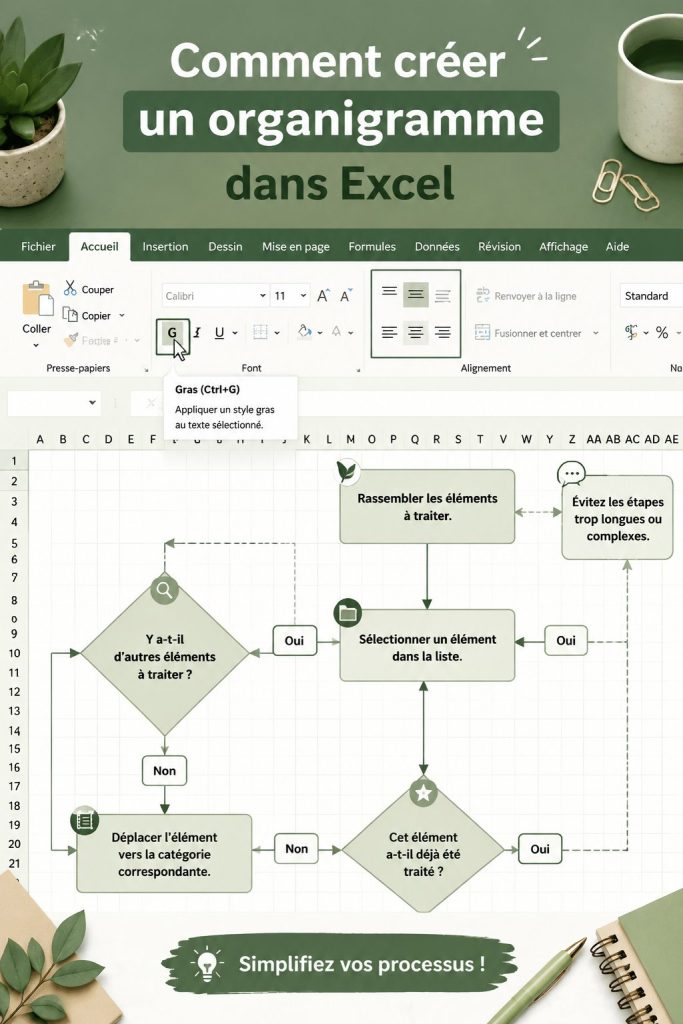
Créer un organigramme peut sembler intimidant, mais avec les bons outils, cela devient une tâche accessible et même agréable. Excel, un logiciel largement utilisé et familier pour beaucoup d’entre nous, offre des fonctionnalités qui facilitent la création de diagrammes clairs et organisés. Dans cet article, nous allons explorer les raisons qui font d’Excel un choix judicieux pour dessiner des organigrammes, ainsi que les étapes pratiques pour vous aider à réaliser vos visuels sans stress.
Pourquoi utiliser Excel pour créer un organigramme ?
Excel est bien plus qu’un simple tableur ; c’est également un outil puissant pour la création d’organigrammes. Premièrement, sa popularité et sa large utilisation quotidienne en font un logiciel que beaucoup de personnes maîtrisent déjà. Pas besoin d’apprendre à utiliser un nouveau programme ! De plus, Excel propose des fonctionnalités intégrées qui rendent la création d’organigrammes intuitive.
Utiliser Excel pour vos diagrammes facilite également la gestion de projets. Par exemple, vous pouvez facilement relier des données d’autres feuilles ou tableaux, ce qui signifie que votre organigramme peut évoluer en même temps que votre projet. Cette clarté visuelle aide non seulement à structurer les informations, mais favorise également la communication au sein des équipes.
Les étapes pour créer un organigramme dans Excel
Pour créer un organigramme dans Excel, voici les étapes simples à suivre. D’abord, ouvrez une nouvelle feuille Excel et sélectionnez l’onglet « Insertion ». C’est ici que vous trouverez l’option pour insérer des formes. Choisissez des rectangles ou d’autres formes pour représenter les différentes parties de votre organigramme. L'art de créer une chronologie efficace dans Excel
Ensuite, utilisez les lignes pour connecter les formes entre elles. Cela représentera les relations ou la hiérarchie entre les différentes entités. Pour organiser votre organigramme, n’hésitez pas à jouer avec la mise en page ; un organigramme bien structuré est plus facile à comprendre et à mémoriser. Créez un tableau de bord efficace dans Excel
Astuces et astuces Excel pour des organigrammes efficaces
Un organigramme efficace ne se limite pas à ajouter des formes et des lignes. Attention à l’esthétique ! Utilisez des couleurs pour différencier les catégories ou les niveaux hiérarchiques, ce qui permet d’attirer l’attention sur certains éléments. Vous pouvez également intégrer des icônes qui symbolisent des concepts ou des actions spécifiques, ajoutant ainsi une dimension visuelle engageante à votre travail.
Enfin, pensez à la taille des formes et à la police de caractères. Un texte lisible est essentiel pour une bonne compréhension. Veillez à utiliser des tailles de police adaptées et à maintenir des espacements suffisants pour que chaque élément soit distinct. Ces petites touches font toute la différence dans la présentation générale de votre organigramme.
Exemples d’applications d’organigrammes dans la gestion de projets
Les organigrammes jouent un rôle clé dans la gestion de projets, offrant un cadre visuel pour l’organisation des idées et la communication des objectifs. Par exemple, dans le cadre d’un lancement de produit, un organigramme peut montrer les différentes étapes du projet, les rôles de chaque membre de l’équipe et les délais associés.
En outre, ils sont utiles pour la répartition des tâches. En définissant clairement qui est responsable de quoi, vous facilitez la collaboration et l’efficacité. Que ce soit pour un projet personnel ou professionnel, l’utilisation d’un organigramme peut grandement améliorer l’organisation et la clarté des informations au sein de votre équipe.
En somme, créer un organigramme dans Excel peut être un véritable atout pour clarifier vos idées et structurer vos projets. Avec un peu de pratique et les astuces que nous avons partagées, vous serez en mesure de réaliser des diagrammes à la fois fonctionnels et esthétiques. Lancez-vous et découvrez les nombreuses possibilités qui s’offrent à vous !
Questions fréquentes
Quelles sont les étapes de base pour créer un organigramme sur Excel ?
Les étapes de base pour créer un organigramme dans Excel incluent l'ouverture d'une nouvelle feuille, l'insertion de formes pour représenter les parties de l'organigramme, et l'utilisation de lignes pour connecter ces formes. Organisez-les selon la hiérarchie ou le flux que vous souhaitez afficher pour une meilleure clarté.
Quels sont les avantages d'utiliser Excel pour des organigrammes ?
Les avantages d'utiliser Excel pour des organigrammes incluent la familiarité avec le logiciel, ses fonctionnalités intégrées comme les formes et les lignes, ainsi que sa capacité à relier les données. Cela rend les diagrammes clairs tout en restant facilement modifiables.
Comment améliorer la présentation de mon organigramme sur Excel ?
Pour améliorer la présentation de votre organigramme sur Excel, utilisez des couleurs pour différentier les sections, des icônes pour ajouter du sens visuel, et assurez-vous que la police soit lisible. Ajustez également la taille des formes pour éviter les encombrements visuels.
Quels types de projets bénéficient d'un organigramme ?
Les projets qui bénéficient d'un organigramme incluent ceux où la répartition des tâches est clé, comme les lancements de produits, les planifications d'événements ou les projets d'équipe. Ils facilitent la communication des rôles et des objectifs au sein de l'équipe.
A lire également :
 Comment économiser sur vos consommables avec les cartouches encre et toner compatibles ?
 Dunkerque : un investissement colossal de 1,7 milliard d’euros pour créer 300 emplois
 Comment bien choisir sa décoration bouddhiste pour une ambiance zen ?
 Comment apprendre les bases de la finance personnelle simplement
 Comment le tourisme durable transforme la région
