
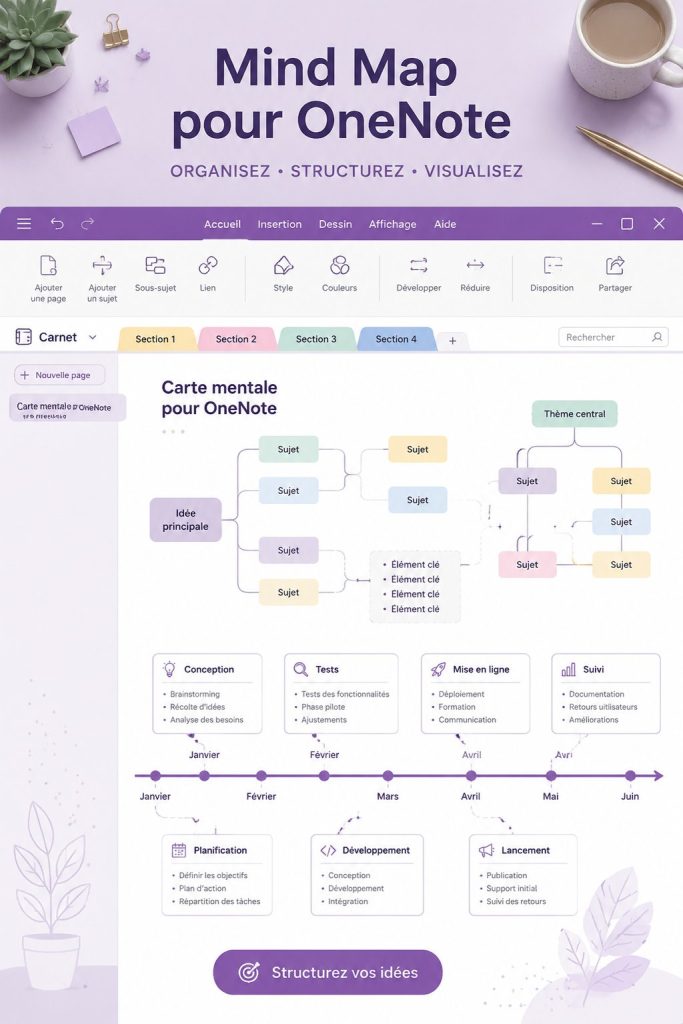
Les cartes mentales sont de véritables alliées pour structurer vos pensées et vos idées. Si vous vous sentez parfois submergée par la complexité de certains sujets, sachez que cet outil visuel peut vous aider à y voir plus clair. En offrant une vue d’ensemble, elles favorisent la créativité et l’organisation. Imaginez pouvoir décomposer une problématique en éléments simples et connectés, c’est là tout l’intérêt des cartes mentales.
Pourquoi utiliser les cartes mentales ?
Les avantages des cartes mentales sont multiples. D’abord, elles proposent une clarté inégalée, en vous permettant de visualiser les idées et leurs relations d’un simple coup d’œil. En rassemblant vos pensées sur un même support, elles facilitent la retenue d’informations et la réflexion personnelle. De plus, elles encouragent la créativité en ouvrant la voie à de nouvelles associations d’idées qui peuvent autrement passer inaperçues.
Ensuite, sur le plan de l’organisation, les cartes mentales vous aident à structurer vos idées de manière hiérarchique. Au lieu de rédiger une liste linéaire de points, vous pouvez explorer les liens entre différentes thématiques, ce qui enrichit votre réflexion. Cela est particulièrement utile lorsque vous préparez un projet, une présentation ou même vos prochaines vacances !
Enfin, les cartes mentales sont également un formidable moyen de collaboration. Que ce soit avec des amis ou des collègues, vous pouvez travailler ensemble sur un même sujet, chaque personne ajoutant sa propre perspective et contribuant à la création d’une carte dynamique. Organiser son bureau efficacement avec OneNote
Introduction à OneNote pour créer des cartes mentales
OneNote se positionne comme un outil idéal pour créer vos cartes mentales. Avec son interface conviviale, il rend la création et l’organisation de vos idées à la fois simples et agréables. Naviguer dans le logiciel est un jeu d’enfant, même pour celles qui ne sont pas familières avec les outils numériques. En quelques clics, vous pouvez commencer à créer votre carte mentale en ajoutant facilement des branches et des sous-branches à vos idées. Organisez vos tâches facilement avec un tableau Kanban dans OneNote
En plus de sa simplicité d’utilisation, OneNote propose également des fonctionnalités collaboratives. Cela signifie que vous pouvez partager votre carnet avec d’autres utilisateurs qui peuvent contribuer en temps réel, ce qui en fait un outil précieux pour le travail en équipe. Les options de dessin, de texte et d’images enrichissent encore vos créations, permettant une personnalisation complète.
Étapes pour créer une carte mentale efficace dans OneNote
Créer une carte mentale efficace dans OneNote est un processus à la fois intuitif et créatif. Commencez par ouvrir une nouvelle page dans OneNote et choisissez un point de départ, souvent le thème principal que vous souhaitez explorer. Ensuite, à partir de ce point central, dessinez des branches pour chaque idée ou sous-thème. Utilisez des mots clés ou de courtes phrases pour éviter d’encombrer votre carte.
Pour une meilleure clarté visuelle, pensez à ajouter des éléments graphiques comme des couleurs différentes pour chaque branche ou des icônes représentatives. Cela permet de mieux distinguer les idées et facilite la mémorisation. N’hésitez pas à jouer avec la taille des textes et la position des éléments pour une mise en page qui vous parle. En intégrant des images ou des dessins, vous pourrez aussi mettre en avant votre créativité.
Enfin, revoyez et ajustez votre carte mentale au fur et à mesure que de nouvelles idées émergent. OneNote vous permet de modifier facilement chaque élément, de le déplacer ou de le réorganiser pour que votre carte soit toujours à jour et conforme à votre réflexion.
Astuce pour optimiser l’utilisation de OneNote
Pour tirer le meilleur parti de OneNote dans la création de vos cartes mentales, envisagez d’explorer des fonctionnalités moins connues mais très utiles. Par exemple, la possibilité d’insérer des liens vers des pages web ou d’autres sections de votre carnet peut enrichir le contexte de vos idées. Cela vous aide à établir des connexions et à approfondir les sujets sans avoir à quitter votre carte mentale.
Une autre astuce est d’utiliser les tags dans OneNote pour classer rapidement certaines sections de votre carte. Vous pouvez identifier des idées principales, des actions à réaliser ou des informations à rechercher ultérieurement, facilitant ainsi la gestion de vos projets.
N’hésitez pas à utiliser la fonction de recherche pour retrouver facilement vos cartes mentales ou des informations spécifiques dans vos notes. Avec ces conseils, votre utilisation de OneNote sera nettement plus fluide et efficace.
Explorer l’univers des cartes mentales avec OneNote est une démarche enrichissante qui vous permettra de mieux organiser vos pensées et vos projets. En utilisant ces outils et astuces, vous vous rapprochez chaque jour un peu plus de l’expertise en pensée visuelle. Lancez-vous et laissez libre cours à votre créativité !
Questions fréquentes
Quels sont les avantages de la carte mentale ?
Les cartes mentales permettent d'avoir une vue d'ensemble sur un sujet, facilitent l'organisation des idées et stimulent la créativité grâce à la visualisation des connexions entre différentes pensées et concepts.
Comment créer une carte mentale dans OneNote ?
Pour créer une carte mentale dans OneNote, commencez par une nouvelle page, tracez un cercle pour le sujet principal, puis ajoutez des branches pour chaque sous-thème. Utilisez des mots clés et des éléments visuels comme des couleurs et des dessins pour enrichir votre carte.
OneNote est-il gratuit ?
OneNote est généralement gratuit, mais peut nécessiter un abonnement pour des fonctionnalités avancées ou pour l'utilisation de l'application sur plusieurs appareils. Vérifiez les options disponibles pour déterminer ce qui convient le mieux à vos besoins.
Puis-je partager mes cartes mentales créées dans OneNote ?
Oui, vous pouvez facilement partager vos cartes mentales créées dans OneNote. L'application permet de partager vos carnets avec d'autres utilisateurs, qui peuvent alors voir ou éditer le contenu en fonction des permissions que vous avez définies.
A lire également :
 CARTES – Paris-Roubaix 2026 : plongez au cœur des parcours masculins et féminins
 La réforme de la Carte Vitale crée un malaise grandissant
 D1 – J27 : Dunkerque bouleverse le classement en s’imposant avec panache
 Nord de la France 2026 : la Carte Vitale se transforme… Colère et soupçons
 Rink-hockey N1 : La Roche déchaînée et spectaculaire face à Roubaix avec une avalanche de buts
