
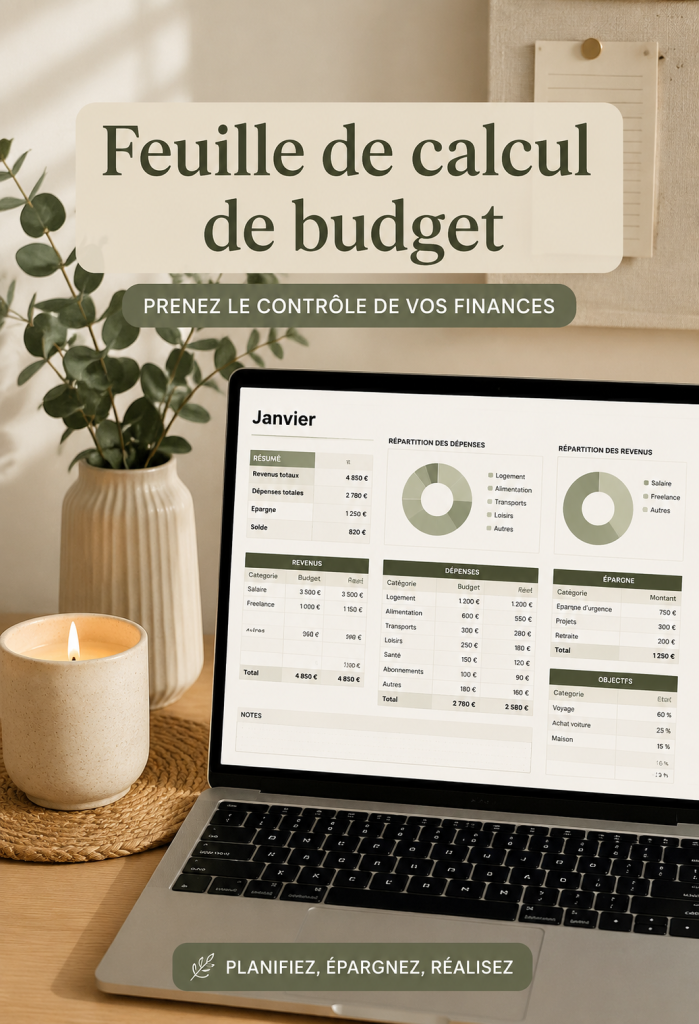
Gérer son budget peut parfois sembler être une tâche ardue, surtout quand on jongle avec de nombreuses dépenses et sources de revenus. Avec l’essor des outils numériques, il est maintenant plus facile que jamais de prendre le contrôle de ses finances personnelles. Google Sheets se présente comme une solution accessible pour aider à structurer et visualiser votre budget selon vos propres besoins.
Pourquoi utiliser Google Sheets pour gérer votre budget ?
Google Sheets offre une interface simple et intuitive, ce qui en fait un excellent choix pour celles qui souhaitent organiser leur budget sans se perdre dans les complexités des tableurs. Grâce à sa flexibilité, il vous permet d’adapter les feuilles de calcul à vos propres habitudes de dépenses, sans aucune limite imposée par des modèles préétablis.
Un autre avantage considérable est l’accès en ligne à votre budget, ce qui signifie que vous pouvez gérer vos finances de n’importe où, que ce soit sur votre ordinateur, votre tablette ou votre smartphone. Vous pouvez également collaborer avec des membres de la famille si besoin, rendant la gestion budgétaire encore plus collective et transparente.
Comment créer un budget avec Google Sheets étape par étape
Pour démarrer votre budget sur Google Sheets, commencez par ouvrir une nouvelle feuille. Établissez une colonne pour vos revenus, suivie de colonnes pour chaque catégorie de dépenses telles que l’alimentation, le logement, les loisirs, etc. Vous pouvez aisément utiliser des fonctionnalités comme la somme automatique pour totaliser vos revenus et vos dépenses. Suivez vos dépenses mensuelles facilement avec Google Sheets
Voici les étapes à suivre : Un planificateur de budget pratique et mignon pour Google Sheets
- Créez une liste des revenus mensuels
- Identifiez les dépenses fixes et variables
- Utilisez des formules simples comme =SOMME() pour calculer vos totaux
- Établissez un budget prévisionnel et comparez-le avec le réel
Les fonctionnalités essentielles à connaître pour un budget efficace
La gestion d’un budget sur Google Sheets devient encore plus efficace grâce à quelques fonctionnalités clés. Les graphiques vous permettent de visualiser rapidement vos dépenses par catégorie et d’identifier des tendances. Par ailleurs, les filtres vous aident à trier les données et à concentrer votre attention sur des périodes spécifiques ou des types de dépenses.
Une fonctionnalité souvent négligée est la possibilité de créer des alertes de dépenses. Vous pouvez configurer des widgets qui vous avertissent lorsque vous atteignez un certain pourcentage de votre budget, ce qui vous aide à rester au courant de vos finances tout au long du mois.
Conseils pour maintenir et ajuster votre budget au fil du temps
Pour qu’un budget soit réellement efficace, il est nécessaire de le réévaluer régulièrement. Pensez à effectuer des mises à jour mensuelles afin d’intégrer les nouvelles dépenses et ajuster les catégories en fonction de changements dans votre situation financière. Rester flexible et réceptif à ces ajustements est crucial.
Utilisez des outils comme des notes dans votre feuille de calcul pour rappeler des dépenses ponctuelles ou changements éventuels. Adaptez aussi votre budget en cas de nouvelles priorités ou urgences. En suivant ces conseils, vous maximisez vos chances de réussite dans la gestion de vos finances.
En résumé, Google Sheets est un allié précieux pour toute femme désireuse de mieux gérer son budget. Avec un peu d’organisation et de régularité, cet outil peut transformer vos habitudes financières et vous aider à atteindre vos objectifs économiques.
Questions fréquentes
Comment démarrer un budget sur Google Sheets ?
Pour démarrer un budget sur Google Sheets, ouvrez une nouvelle feuille et commencez par entrer vos revenus et dépenses. Utilisez des colonnes pour chacune de vos catégories et profitez des formules comme =SOMME() pour totaliser vos montants. Cela vous permettra d'avoir une vue claire de votre situation financière.
Quelles sont les meilleures pratiques pour utiliser Google Sheets pour le budget ?
Les meilleures pratiques incluent la mise à jour régulière de vos données, l'utilisation de formules automatiques pour le calcul des totaux, et la création de graphiques pour visualiser vos dépenses. Pensez également à catégoriser vos dépenses pour mieux comprendre vos habitudes.
Comment partager mon budget Google Sheets avec d'autres ?
Pour partager votre budget sur Google Sheets, ouvrez le document et cliquez sur le bouton « Partager » en haut à droite. Vous pouvez alors entrer les adresses e-mail des personnes avec qui vous souhaitez partager le fichier et choisir les autorisations qu'elles auront (lecture, commentaire ou modification).
Est-ce que Google Sheets propose des modèles de budget ?
Oui, Google Sheets propose plusieurs modèles de budget que vous pouvez utiliser. Vous pouvez accéder à ces modèles en ouvrant une nouvelle feuille et en sélectionnant « Modèles » depuis la page d'accueil de Google Sheets.
A lire également :
 Tapis de prière : personnalisez votre pratique avec élégance
 Parfumez votre maison avec élégance grâce à nos brumes et bâtonnets de parfum
 Actualités financières du Nord pour optimiser votre épargne avec Crédit Mutuel et LCL
 Comment économiser sur vos consommables avec les cartouches encre et toner compatibles ?
 Voyage depuis Lille : 25 destinations prisées par les Nordistes avec Tui France, découvrez leurs compagnons de route
