
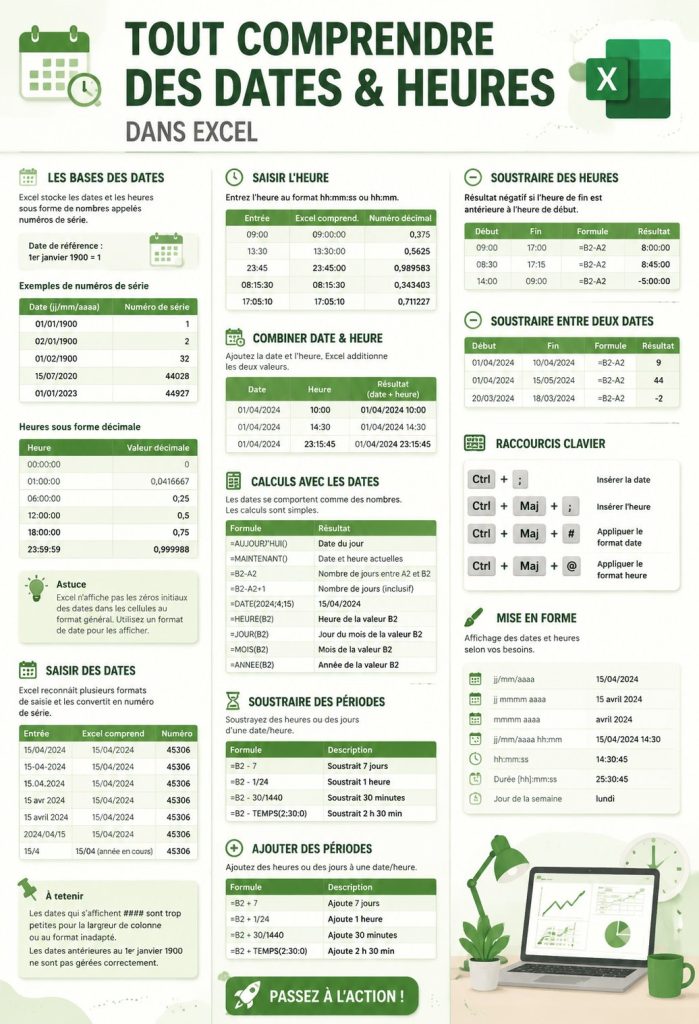
Dans le monde professionnel d’aujourd’hui, la gestion du temps est plus cruciale que jamais. Savoir manipuler les dates et heures sur Excel peut faire la différence entre un rapport réussi et une désorganisation qui nuit à votre productivité. Mal utiliser ces outils peut entraîner des erreurs fatales dans vos documents, impactant ainsi votre crédibilité et celle de votre équipe.
Pourquoi est-il important de bien gérer les dates et heures sur Excel ?
Gérer correctement les dates et heures dans Excel est essentiel pour assurer le bon déroulement de vos projets. Des erreurs dans vos calculs peuvent entraîner des retards, de la confusion et parfois même des pertes financières. Imaginez envoyer un rapport avec des dates erronées ; cela pourrait amener vos collègues ou supérieurs à prendre des décisions basées sur des informations incorrectes.
En plus, une bonne maîtrise des outils de temps peut vous aider à mieux planifier vos tâches et à respecter vos délais. En intégrant ces compétences dans votre routine, vous gagnerez en efficacité et en confiance.
Les fonctions essentielles d’Excel pour les dates et heures
Excel propose plusieurs fonctions qui facilitent la gestion des dates et heures. En voici quelques-unes des plus importantes : L'art de créer une chronologie efficace dans Excel
- DATE(année, mois, jour) : Crée une date à partir de trois valeurs séparées.
- NOW() : Renvoie la date et l’heure actuelles, utile pour les rapports en temps réel.
- DATEDIF(date_début, date_fin, intervalle) : Calcule la différence entre deux dates dans divers formats.
Par exemple, vous pouvez utiliser la fonction DATEDIF pour savoir combien de jours il reste avant une échéance. Ces fonctions vous permettront d’automatiser vos calculs et d’économiser du temps précieux dans votre travail quotidien. Maîtrisez les essentiels d'Excel Copilot pour simplifier vos tâches
Astuces pratiques pour manipuler efficacement les dates et heures
Pour tirer le meilleur parti des fonctionnalités de gestion du temps sur Excel, voici quelques astuces pratiques :
- Utilisez des raccourcis clavier pour ajouter rapidement des dates.
- Personnalisez la mise en forme de vos cellules pour une visibilité optimale.
- Veillez à la cohérence des données dans vos tableaux pour éviter toute confusion.
Ces petits conseils peuvent transformer votre expérience utilisateur et faire de la gestion des dates une tâche simple plutôt qu’un casse-tête. Prenez le temps de les intégrer dans votre routine et vous constaterez une nette amélioration dans votre organisation.
FAQ : erreurs courantes et solutions sur les dates dans Excel
Il est tout à fait normal de rencontrer quelques obstacles lors de l’utilisation des dates dans Excel. Voici quelques-unes des questions fréquentes et les solutions que nous recommendons.
Comment insérer rapidement des dates dans Excel ?
Vous pouvez insérer la date actuelle en utilisant le raccourci Ctrl + ; (point-virgule). Cela vous permet de gagner du temps sans avoir à taper la date manuellement.
Quelle fonction utiliser pour calculer la différence entre deux dates ?
Utilisez la fonction DATEDIF pour déterminer la différence entre deux dates. Par exemple, =DATEDIF(A1, B1, « d ») vous donnera le nombre de jours entre les dates dans les cellules A1 et B1.
Comment formater les dates pour affichage personnalisé ?
Pour formater vos dates, sélectionnez la cellule concernée, puis faites un clic droit et choisissez Format de cellule. Vous pouvez ensuite sélectionner Date et choisir un format qui vous convient ou même créer un format personnalisé.
Quels sont les pièges à éviter lors de l’utilisation des dates sur Excel ?
Évitez d’utiliser des formats de date incohérents au sein d’un même tableau, car cela peut mener à des confusions. De plus, vérifiez toujours que vos cellules sont correctement formatées en tant que dates pour éviter des calculs erronés.
En maîtrisant les dates et heures sur Excel, vous vous donnerez les moyens d’améliorer votre productivité et de fluidifier votre travail. Avec ces outils et astuces à votre disposition, vous êtes désormais prête à relever tous les défis liés à la gestion du temps dans votre environnement professionnel.
Questions fréquentes
Comment insérer rapidement des dates dans Excel ?
Vous pouvez insérer la date actuelle en utilisant le raccourci Ctrl + ; (point-virgule). Cela vous permet de gagner du temps sans avoir à taper la date manuellement.
Quelle fonction utiliser pour calculer la différence entre deux dates ?
Utilisez la fonction DATEDIF pour déterminer la différence entre deux dates. Par exemple, =DATEDIF(A1, B1, "d") vous donnera le nombre de jours entre les dates dans les cellules A1 et B1.
Comment formater les dates pour affichage personnalisé ?
Pour formater vos dates, sélectionnez la cellule concernée, puis faites un clic droit et choisissez Format de cellule. Vous pouvez ensuite sélectionner Date et choisir un format qui vous convient ou même créer un format personnalisé.
Quels sont les pièges à éviter lors de l'utilisation des dates sur Excel ?
Évitez d’utiliser des formats de date incohérents au sein d’un même tableau, car cela peut mener à des confusions. De plus, vérifiez toujours que vos cellules sont correctement formatées en tant que dates pour éviter des calculs erronés.
A lire également :
 Cyclisme : Le Lyonnais Paul Seixas défiera Pogacar sur les routes mythiques des Strade Bianche – Dates et lieux à ne pas manquer
 Ripple monte de 13% en quelques heures alors que Saudi’s National Commercial Bank rejoint RippleNet
 Guide pratique : choisir son installateur domotique dans le sud de la France
 Paris-Roubaix U19 2026 : Guide Technique Complet pour le 12 avril
 Tapis de prière : personnalisez votre pratique avec élégance
