
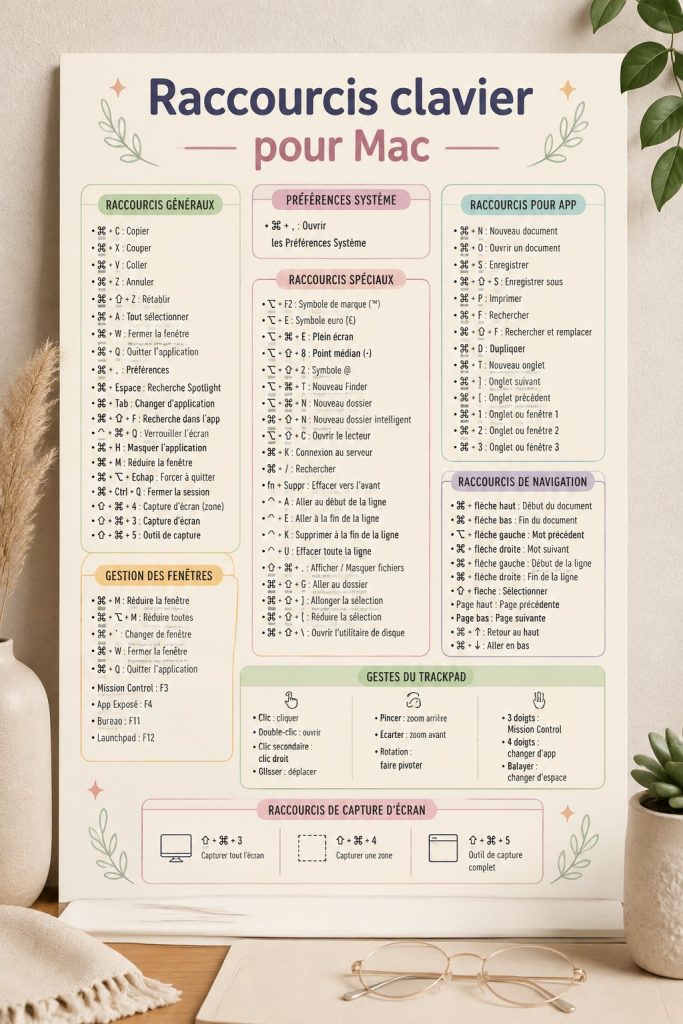
Dans notre quotidien numérique, maîtriser les raccourcis clavier sur Mac peut réellement transformer notre expérience de travail. Imaginez la fluidité de vos tâches et le temps que vous pouvez économiser simplement en apprenant quelques gestes simples. Vous vous sentiriez plus efficace et moins stressée dans vos activités journalières, ce qui est un véritable atout pour vous et votre productivité.
Pourquoi utiliser des raccourcis clavier sur Mac ?
Les raccourcis clavier sont de véritables alliés pour optimiser votre travail sur Mac. En adoptant ces combinaisons de touches, vous réduisez le temps passé à naviguer à travers des menus parfois longs et complexes. Cela vous permet de rester concentrée sur vos tâches essentielles, sans interruption inutile.
De plus, l’utilisation régulière de ces raccourcis entraîne une amélioration de votre efficacité générale. Vous pouvez passer d’une application à l’autre ou exécuter des commandes sans avoir à utiliser la souris, ce qui simplifie grandement la dynamique de travail. Cette habitude vous aide également à mieux maîtriser votre Mac et à explorer ses fonctionnalités cachées.
Les 5 raccourcis clavier Mac essentiels à connaître
Voici cinq raccourcis clavier que vous devriez absolument connaître pour améliorer votre productivité sur Mac : Boostez votre productivité avec ces applications indispensables
- Command + C : Copier le texte ou l’élément sélectionné.
- Command + V : Coller le texte ou l’élément précédemment copié.
- Command + Z : Annuler la dernière action, un outil précieux pour corriger vos erreurs rapidement.
- Command + S : Sauvegarder votre document ou fichier en cours pour ne jamais perdre votre travail.
- Command + Tab : Passer d’une application à l’autre facilement, un vrai gain de temps.
Comment imprimer votre guide de raccourcis clavier ?
Imprimer vos raccourcis clavier est une excellente idée pour les avoir toujours à portée de main. Pour cela, vous pouvez commencer par créer un document texte avec la liste de vos raccourcis favoris. Utilisez un logiciel comme Pages ou Word pour cela. Découvrez des astuces de productivité sur iPad qui optimisent votre temps
Une fois que votre liste est prête, allez dans le menu « Fichier » et sélectionnez « Imprimer ». Avant de lancer l’impression, n’hésitez pas à personnaliser la mise en page, en choisissant la taille de police qui vous convient le mieux ou même en ajoutant des couleurs pour rendre le tout plus agréable visuellement.
Astuces supplémentaires pour maîtriser votre Mac
En plus des raccourcis clavier, plusieurs astuces peuvent booster votre efficacité sur Mac. Par exemple, saviez-vous que vous pouvez utiliser des gestuelles pour naviguer plus rapidement ? Le trackpad offre des gestes comme le pincement pour zoomer ou le balayage à trois doigts pour changer d’application.
Certaines applications de productivité peuvent également être installées, comme des gestionnaires de tâches ou des outils de note. N’oubliez pas que l’apprentissage est un processus continu; prenez le temps d’explorer et de découvrir toutes les fonctionnalités de votre Mac pour en tirer le meilleur parti.
En intégrant ces raccourcis clavier dans votre routine quotidienne, vous pourrez profiter d’une expérience plus fluide et efficace sur votre Mac. N’hésitez pas à explorer encore plus, car chaque petite amélioration compte pour une productivité accrue.
Questions fréquentes
Quels sont les raccourcis clavier Mac les plus utiles ?
Les raccourcis clavier les plus utiles incluent Command + C pour copier, Command + V pour coller, Command + Z pour annuler, Command + S pour sauvegarder, et Command + Tab pour passer d'une application à l'autre.
Comment personnaliser les raccourcis clavier sur Mac ?
Pour personnaliser vos raccourcis clavier sur Mac, allez dans le menu Pomme > Préférences Système > Clavier > Raccourcis. Vous pourrez alors modifier ou créer vos propres raccourcis en fonction de vos besoins.
Où imprimer les raccourcis clavier Mac ?
Vous pouvez imprimer les raccourcis clavier Mac en créant d'abord un document texte avec la liste des raccourcis. Ensuite, utilisez la fonction d'impression de votre logiciel de traitement de texte pour imprimer ce document.
Comment apprendre efficacement les raccourcis clavier sur Mac ?
Pour apprendre efficacement les raccourcis clavier sur Mac, commencez par les utiliser régulièrement. Vous pouvez également utiliser des applications ou des affichages de bureau qui affichent ces raccourcis pour vous aider à les mémoriser.
A lire également :
 Élections municipales à Roubaix : les plans des candidats pour améliorer le logement des habitants
 Actualités financières du Nord pour optimiser votre épargne avec Crédit Mutuel et LCL
 Découvrez nos incontournables et bons plans pour animer votre week-end à Roubaix, Tourcoing et leurs alentours !
 Tapis de prière : personnalisez votre pratique avec élégance
 Parfumez votre maison avec élégance grâce à nos brumes et bâtonnets de parfum
